اگر فقط یک فایل PDF متنی دارید و میخواهید محتوای آن را در Word ویرایش کنید، تبدیل مستقیم PDF به DOCX کافی است. اما اگر فایل از صفحات اسکنشده تشکیل شده، مسئله عوض میشود: در این حالت ابزار باید ابتدا متن موجود در تصویر را تشخیص دهد و سپس آن را به ساختار قابل ویرایش Word منتقل کند. به همین دلیل، OCR را نباید با تبدیل ساده فرمت یکی دانست.
|
کاربرد اصلی
|
PDF متنی
|
OCR
|
PDF فارسی
|
حفظ ساختار
|
استفاده رایگان
|
ابزار
|
|
کار حرفهای
|
✓
|
✓
|
برای OCR فارسی، محدودیت دارد
|
بسیار خوب
|
آزمایشی/محدود
|
Adobe Acrobat
|
|
تبدیل سریع آنلاین
|
✓
|
✓
|
نیازمند تست فایل فارسی
|
خوب
|
✓ محدود
|
Smallpdf
|
|
کارهای روزمره
|
✓
|
✓
|
فارسی در فهرست OCR فعلی نیست
|
خوب
|
✓ محدود
|
iLovePDF
|
|
تبدیل و OCR آنلاین
|
✓
|
✓
|
بسته به زبان انتخابی و فایل
|
خوب
|
✓ محدود
|
PDF2Go
|
|
تبدیل فرمت و پردازش فایل
|
✓
|
ابزار OCR جداگانه
|
نیازمند آزمایش
|
خوب
|
✓ محدود
|
CloudConvert
|
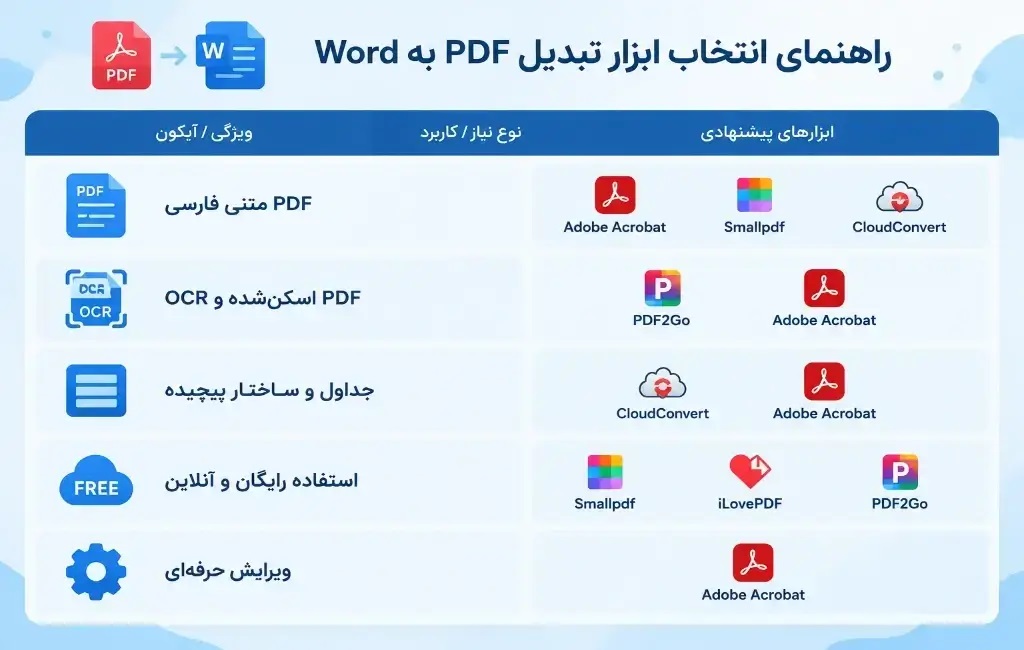
بهترین ابزارهای هوش مصنوعی برای تبدیل PDF به Word کداماند؟
ابزارهای مختلفی برای تبدیل فایل پی دی اف به ورد با هوش مصنوعی وجود دارند، اما همه آنها عملکرد یکسانی ندارند. برخی در حفظ جدولها، تصاویر و قالببندی فایل بهتر عمل میکنند و برخی برای تبدیل سریع اسناد مناسبترند. در ادامه، ۵ ابزار کاربردی را از نظر امکانات، دقت تبدیل، پشتیبانی از زبان فارسی و محدودیتهای نسخه رایگان بررسی میکنیم تا بتوانید متناسب با نوع فایل خود انتخاب بهتری داشته باشید.
کاربرد هوش مصنوعی در مدیریت اسناد تنها به تبدیل پیدیاف به ورد محدود نمیشود. گاهی لازم است بدون تبدیل کامل فایل، محتوای یک PDF طولانی را بررسی کنید، اطلاعات مهم آن را استخراج کنید یا درباره بخشهای مختلف سند سؤال بپرسید. در چنین شرایطی، آشنایی با ابزار هوش مصنوعی برای خواندن پی دی اف میتواند به شما کمک کند تا پیش از تبدیل فایل، اطلاعات موردنیازتان را سریعتر پیدا کنید.
Adobe Acrobat؛ وقتی کیفیت سند از سرعت مهمتر است
Adobe Acrobat را بهتر است یک مجموعه کامل مدیریت PDF بدانیم که در کنار ابزارهای ویرایش و خروجی، قابلیت OCR و امکانات مبتنی بر AI نیز دارد.
تبدیل PDF به Word از طریق گزینه Export PDF انجام میشود و Adobe اعلام کرده که در این فرایند عناصر قالببندی مانند فونت، جدول و Bulletها تا حد امکان حفظ میشوند. برای PDF اسکنشده نیز Acrobat میتواند تشخیص متن را هنگام خروجی گرفتن به Word اجرا کند.
اما برای کاربر فارسیزبان یک نکته مهم وجود دارد. فهرست رسمی زبانهای OCR در Acrobat Export PDF که در ۲۰ مه ۲۰۲۶ بهروزرسانی شده، زبانهایی مانند انگلیسی، فرانسوی، آلمانی، روسی، ایتالیایی، پرتغالی، ژاپنی و چینی سنتی را شامل میشود، اما فارسی در این فهرست نیست. بنابراین نمیتوان OCR فارسی Acrobat را بدون آزمون فایل واقعی تضمین کرد.
این موضوع با پشتیبانی کلی Acrobat از متون راستبهچپ یکسان نیست Adobe برای کار با PDF های دارای متن راستبهچپ، از جمله عربی و عبری، قابلیتهای مشخصی دارد؛ اما این موضوع بهتنهایی به معنی پشتیبانی OCR فارسی در Export PDF نیست.
از نظر هزینه نیز Acrobat Reader رایگان است، اما امکانات حرفهای تبدیل و ویرایش در پلنهای پولی قرار دارند. قیمت فعلی Adobe در آمریکا برای Acrobat Standard از ۱۴.۹۹ دلار در ماه با پرداخت سالانه شروع میشود و Acrobat Pro در حالت سالانه با پرداخت ماهانه ۱۹.۹۹ دلار قیمتگذاری شده است Acrobat Pro نیز دوره آزمایشی هفتروزه دارد.
برای چه کسی؟ کسی که علاوه بر تبدیل PDF به Word، به ویرایش، امضای دیجیتال، OCR و مدیریت حرفهای اسناد نیاز دارد.
Smallpdf؛ تبدیل سریع بدون نصب نرمافزار
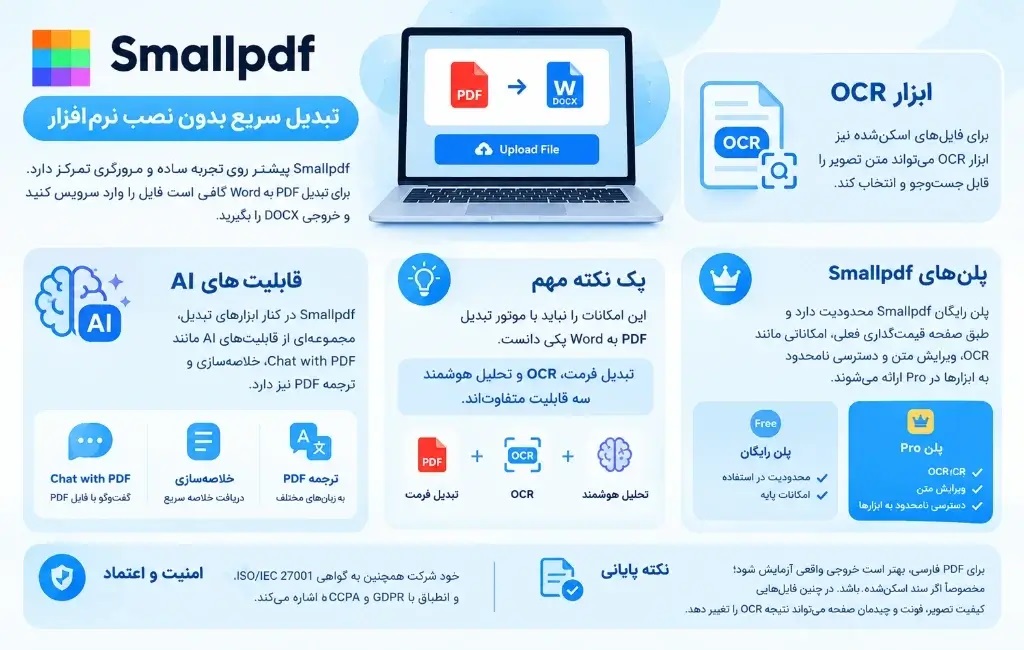
Smallpdf بیشتر روی تجربه ساده و مرورگری تمرکز دارد. برای تبدیل PDF به Word کافی است فایل را وارد سرویس کنید و خروجی DOCX را بگیرید. برای فایلهای اسکنشده نیز ابزار OCR میتواند متن تصویر را قابل جستوجو و انتخاب کند.
نکته جالب این است که Smallpdf در کنار ابزارهای تبدیل، مجموعهای از قابلیتهای AI مانند Chat with PDF، خلاصهسازی و ترجمه PDF نیز دارد. با این حال، نباید این امکانات را با موتور تبدیل PDF به Word یکی دانست. تبدیل فرمت، OCR و تحلیل هوشمند سه قابلیت متفاوتاند.
پلن رایگان Smallpdf محدودیت دارد و طبق صفحه قیمتگذاری فعلی، امکاناتی مانند OCR، ویرایش متن و دسترسی نامحدود به ابزارها در Pro ارائه میشوند. خود شرکت همچنین به گواهی ISO/IEC 27001 و انطباق با GDPR و CCPA اشاره میکند.
برای PDF فارسی، بهتر است خروجی واقعی آزمایش شود؛ مخصوصاً اگر سند اسکنشده باشد. در چنین فایلهایی کیفیت تصویر، فونت و چیدمان صفحه میتواند نتیجه OCR را تغییر دهد.
iLovePDF؛ انتخاب کاربردی برای کارهای روزمره
iLovePDF یکی از سرویسهایی است که تفاوت PDF معمولی و PDF اسکنشده را در امکانات خود لحاظ کرده است. تبدیل PDF به Word برای کاربران رایگان در دسترس است، اما PDF to Word با OCR در پلن پریمیوم قرار دارد.
در پلن رایگان، PDF به Word محدود به فایلهای کوچکتر است و در جدول فعلی سایت، سقف ۱۵ مگابایت برای این نوع پردازش درج شده؛ Premium این سقف را تا ۴ گیگابایت افزایش میدهد.
قیمت فعلی Premium نیز ۵ دلار در ماه یا ۶۰ دلار با پرداخت سالانه اعلام شده است. iLovePDF برای کاربران دانشجو و دانشگاهی نیز برنامهای برای ارائه یک سال Premium رایگان دارد که شرایط آن باید در زمان استفاده بررسی شود.
یک محدودیت مهم برای فارسی وجود دارد: فهرست رسمی زبانهای OCR iLovePDF شامل انگلیسی، دانمارکی، هلندی، فنلاندی، فرانسوی، آلمانی، ایتالیایی، نروژی، لهستانی، پرتغالی، روسی، اسپانیایی، سوئدی و ترکی است؛ فارسی در این فهرست قرار ندارد.
پس اگر فایل شما فارسی و اسکنشده است، بهتر است iLovePDF را صرفاً براساس عنوان «OCR» انتخاب نکنید.
PDF2Go؛ تفاوت OCR و تبدیل معمولی را روشن میکند
PDF2Go برای این موضوع یک ویژگی مهم دارد: در صفحه تبدیل PDF به Word، دو مسیر مجزا در اختیار کاربر قرار میدهد. اگر PDF متن واقعی داشته باشد، گزینه تبدیل معمولی کافی است؛ اگر صفحات اسکن شده باشند، باید Convert with OCR را انتخاب کرد. همچنین امکان تعیین زبان فایل برای افزایش دقت تشخیص متن وجود دارد.
این سرویس تلاش میکند عناصری مانند پاراگراف، تصویر، جدول، فهرست و فونت را در خروجی Word بازسازی کند. بنابراین برای اسنادی که فقط چند پاراگراف ساده نیستند، معیار ارزیابی باید چیزی فراتر از «متن استخراج شد یا نه» باشد.
PDF2Go همچنین امکان پیشپردازش و چرخش خودکار صفحات را برای OCR ارائه میکند. این ویژگی برای فایلهای اسکنشدهای که صفحاتشان کج یا از نظر کیفیت نامناسب هستند، اهمیت دارد.
CloudConvert؛ مبدل فرمت با تمرکز روی ساختار سند
CloudConvert را نباید صرفاً یک هوش مصنوعی تبدیل PDF نامید. کاربرد اصلی آن تبدیل فرمت فایلهاست، اما فناوری تبدیل PDF به Office آن برای بازسازی Layout، متن و جدولهای PDF طراحی شده است.
CloudConvert در بخش PDF to Office اعلام میکند که برای خروجی DOCX از فناوری شرکت Apryse استفاده میکند و هدف آن بازسازی اسناد پیچیده و جدولهای قابل ویرایش است.
برای PDFهای اسکنشده نیز CloudConvert ابزار OCR جداگانه دارد که یک لایه متنی نامرئی به PDF اضافه میکند تا محتوا قابل جستوجو و کپی شود. بنابراین OCR این سرویس را نباید با تبدیل مستقیم PDF به Word یکی دانست.
پلن رایگان فعلی CloudConvert شامل ۱۰ اعتبار در روز و حداکثر حجم فایل یک گیگابایت است. تبدیل PDF به Office نیز چهار اعتبار پایه مصرف میکند و زمان پردازش میتواند اعتبار بیشتری مصرف کند.
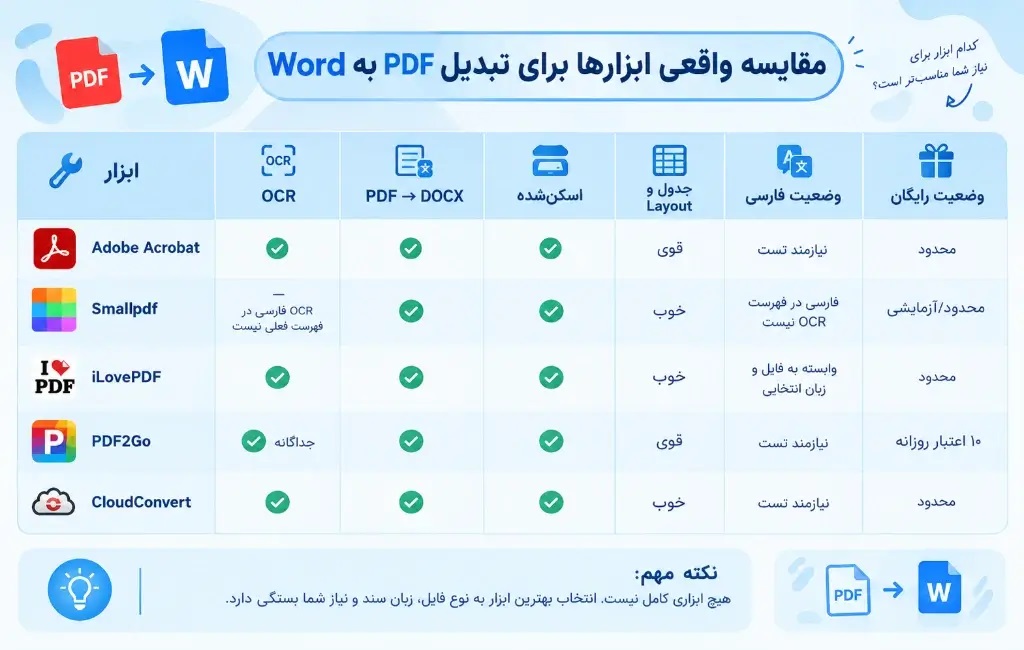
مقایسه واقعی ابزارها برای تبدیل PDF به Word
|
OCR
|
PDF → DOCX
|
اسکنشده
|
جدول و Layout
|
وضعیت فارسی
|
وضعیت رایگان
|
ابزار
|
|
✓
|
✓
|
✓
|
قوی
|
OCR فارسی در فهرست فعلی نیست
|
محدود/آزمایشی
|
Adobe Acrobat
|
|
✓
|
✓
|
✓
|
خوب
|
نیازمند تست
|
محدود
|
Smallpdf
|
|
✓
|
✓
|
✓
|
خوب
|
فارسی در فهرست OCR نیست
|
محدود
|
iLovePDF
|
|
✓
|
✓
|
✓
|
خوب
|
وابسته به فایل و زبان انتخابی
|
محدود
|
PDF2Go
|
|
✓ جداگانه
|
✓
|
✓
|
قوی
|
نیازمند تست
|
۱۰ اعتبار روزانه
|
CloudConvert
|
این جدول یک نکته مهم را نشان میدهد: بهترین هوش مصنوعی برای تبدیل PDF به Word یک پاسخ ثابت ندارد. نوع PDF تعیین میکند که کدام قابلیت برای شما مهمتر است.
طبق گفته سایت پیبال Paybal:
ویژگیهایی مانند وارد کردن فایلهای متنی، مقاله، اسلاید، PDF و پرسش و پاسخ از روی آنها، خلاصهسازی خودکار متن و تولید نکات کلیدی، اتصال به Google Docs، Slides و Sheets برای جستجو در میان منابع و ایجاد "پروفایل موضوعی" برای هر موضوع جهت دسترسی سریع به اطلاعات دارد.
برای تبدیل PDF به Word با هوش مصنوعی کدام ابزار را انتخاب کنیم؟
انتخاب بهترین ابزار برای تبدیل پیدیاف به ورد با هوش مصنوعی به نوع فایل و انتظاری که از خروجی دارید بستگی دارد. برای مثال، تبدیل یک فایل پیدیاف فارسی که متن آن قابل انتخاب است، با تبدیل اسناد اسکنشده یا فایلهای دارای جدول و تصویر تفاوت دارد. همچنین دقت تبدیل، پشتیبانی از زبان فارسی، حفظ قالببندی اصلی و رایگان بودن امکانات از معیارهای مهم انتخاب هستند. در ادامه بررسی میکنیم که برای هر نوع فایل، کدام ابزار میتواند گزینه مناسبتری باشد.
اگر PDF فارسی دارید
در فایل فارسی، صرفاً استخراج حروف کافی نیست. متن باید بعد از تبدیل همچنان ترتیب منطقی خود را حفظ کند؛ یعنی راستبهچپ بودن، اتصال حروف، فاصلهها، جایگاه اعداد و ساختار پاراگرافها بههم نریزد.
اگر PDF از ابتدا متنی باشد، مشکل OCR ندارید. در این حالت، مهمترین آزمایش، کیفیت بازسازی DOCX است.
اما اگر فایل اسکن شده باشد، انتخاب پیچیدهتر میشود؛ زیرا پشتیبانی OCR از زبان فارسی اهمیت پیدا میکند. از آنجا که فارسی در فهرست رسمی OCR فعلی Adobe Export PDF و iLovePDF دیده نمیشود، نمیتوان صرفاً براساس شهرت این سرویسها نتیجه گرفت که OCR فارسی آنها برای هر سند مناسب است.
اگر PDF اسکنشده دارید
قبل از هر چیز مشخص کنید متن PDF قابل انتخاب است یا نه.
اگر نمیتوانید یک کلمه را انتخاب و کپی کنید، احتمالاً با یک PDF تصویرمحور روبهرو هستید. در چنین شرایطی، تبدیل ساده PDF به Word ممکن است فقط تصاویر صفحات را به خروجی منتقل کند.
برای تبدیل فایلهای PDF اسکنشده به Word، استفاده از ابزارهای مجهز به فناوری OCR اهمیت زیادی دارد؛ زیرا این ابزارها میتوانند متن موجود در تصاویر را استخراج و قابل ویرایش کنند. اگر بهطور مداوم با اسناد اسکنشده سروکار دارید، میتوانید برای آشنایی با امکانات و شرایط خرید اکانت هوش مصنوعی تبدیل عکس به متن، از این لینک استفاده کنید و گزینههای موجود را بررسی کنید.
PDF2Go این تفاوت را بهصورت مستقیم در ابزار خود توضیح میدهد: تبدیل معمولی برای PDF دارای متن و گزینه OCR برای فایل اسکنشده است.
یک توضیح کوتاه از Smallpdf نیز همین تفاوت را روشن میکند:
Scanned PDFs are basically photos of pages. That’s why highlighting works, but copying text fails. A scan has no real text layer, so Word can’t edit it like a normal document.
ترجمه فارسی: فایلهای PDF اسکنشده در واقع عکسهایی از صفحات هستند. به همین دلیل، امکان هایلایت کردن بخشهایی از صفحه وجود دارد، اما کپی کردن متن با مشکل مواجه میشود. فایل اسکنشده لایه متنی واقعی ندارد؛ بنابراین Word نمیتواند محتوای آن را مانند یک سند معمولی ویرایش کند.
اگر فایل جدول، تصویر یا ستونهای متعدد دارد
در اینجا خروجی نباید فقط از نظر درست بودن کلمات بررسی شود. جای جدول، تصویر، Bullet، شمارهگذاری، ستونها و تیترها نیز اهمیت دارد.
CloudConvert مشخصاً بر بازسازی Layout و جدولهای قابل ویرایش تأکید دارد و PDF2Go نیز اعلام میکند که عناصر مختلف سند از جمله تصاویر، پاراگرافها، فهرستها و جدولها در فرایند بازسازی تشخیص داده میشوند.
برای یک گزارش دانشگاهی دوصفحهای ممکن است این تفاوت چندان مهم نباشد؛ اما در یک فایل ۱۰۰ صفحهای، اصلاح دستی دهها جدول میتواند کل مزیت تبدیل خودکار را از بین ببرد.
تبدیل فایل های پی دی اف به ورد برای دانشجویان و پژوهشگرانی که با مقالات علمی، منابع دانشگاهی و اسناد پژوهشی سروکار دارند، اهمیت زیادی دارد. این افراد معمولاً علاوه بر استخراج متن، به ابزارهایی برای سازماندهی منابع، نگارش و ویرایش محتوای علمی نیاز دارند. در چنین شرایطی، استفاده از بهترین هوش مصنوعی برای نوشتن پایان نامه فارسی حرفه ای میتواند به سادهتر شدن مراحل پژوهش و آمادهسازی متن کمک کند؛ البته بررسی صحت منابع و محتوای تولیدشده همچنان ضروری است.
اگر دنبال گزینه رایگان هستید
نسخه رایگان تقریباً همه ابزارهای این فهرست برای کارهای سبک قابل استفاده است، اما محدودیتها متفاوتاند Smallpdf دسترسی رایگان محدود دارد، iLovePDF در پلن Basic پردازش محدود ارائه میدهد، PDF2Go بخشی از قابلیتها را بدون پرداخت در اختیار کاربر میگذارد و CloudConvert روزانه ۱۰ اعتبار رایگان دارد.
بنابراین «رایگان بودن» را بهتر است در کنار حجم فایل، تعداد تبدیل و نیاز به OCR بررسی کنید.
جدول تصمیمگیری سریع
|
ابزارهایی که میتوان بررسی کرد
|
نیاز
|
|
Adobe Acrobat، Smallpdf، CloudConvert
|
PDF فارسی متنی
|
|
ابتدا تست OCR با PDF2Go و سایر گزینهها
|
PDF فارسی اسکنشده
|
|
Adobe Acrobat، Smallpdf، iLovePDF، PDF2Go
|
فایل اسکنشده
|
|
CloudConvert، Adobe Acrobat، PDF2Go
|
جدول و Layout پیچیده
|
|
Smallpdf، iLovePDF، PDF2Go، CloudConvert
|
استفاده رایگان و سبک
|
|
Adobe Acrobat
|
محیط حرفهای و ویرایش PDF
|
|
Smallpdf یا PDF2Go
|
تبدیل سریع در مرورگر
|
چگونه PDF را به Word تبدیل کنیم؟
فرایند تقریباً در همه سرویسها مشابه است:
-
PDF را در ابزار موردنظر آپلود کنید.
-
خروجی DOCX یا Word را انتخاب کنید.
-
اگر متن فایل قابل انتخاب است، تبدیل معمولی را اجرا کنید.
-
فایل Word را دریافت کنید.
-
چند صفحه از خروجی را با نسخه اصلی مقایسه کنید.
در فایل اسکنشده، مرحله OCR را فعال کنید. اگر ابزار اجازه انتخاب زبان میدهد، زبان واقعی سند را مشخص کنید PDF2Go نیز برای بهبود نتیجه OCR، انتخاب زبان فایل را پیشنهاد میکند.
بعد از دریافت DOCX، چند صفحه مختلف را بررسی کنید؛ چون ممکن است یک صفحه با متن ساده کاملاً درست تبدیل شود، اما صفحهای که جدول یا ستون دارد نیازمند اصلاح باشد.
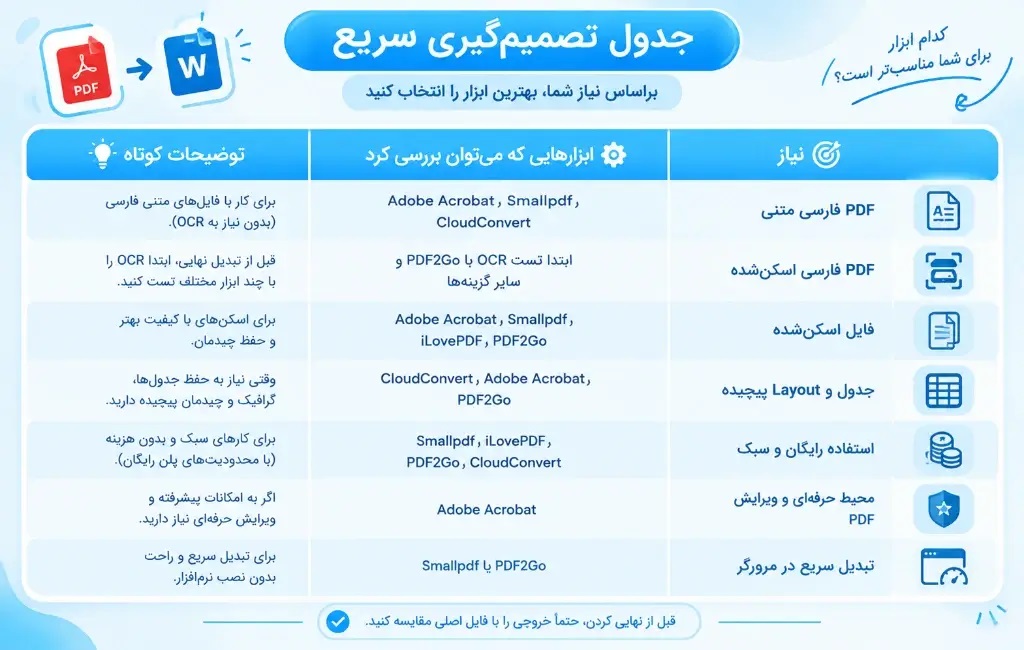
بعد از تبدیل PDF به Word چه چیزهایی را کنترل کنیم؟
قبل از ارسال یا انتشار فایلWord، این موارد را بررسی کنید:
این مرحله مخصوصاً برای قراردادها، مقالات، پایاننامهها و اسناد مالی ضروری است OCR یک فرایند تشخیص ماشینی است و کیفیت تصویر و پیچیدگی صفحه میتواند روی نتیجه اثر بگذارد.
سوالات متداول درباره تبدیل پیدیاف به ورد با هوش مصنوعی
۱. چطور PDF را به Word تبدیل کنیم که فونت و جدولها بههم نریزند؟
برای حفظ ساختار فایل، بهتر است از ابزارهایی مانند Adobe Acrobat یا CloudConvert استفاده کنید که قابلیت بازسازی چیدمان سند را دارند. البته هیچ ابزاری حفظ کامل فونتها و جدولها را در همه فایلها تضمین نمیکند. پس از تبدیل، حتماً چند صفحه از خروجی را بررسی کنید.
۲. چرا بعد از تبدیل PDF به Word، حروف فارسی جدا یا برعکس میشوند؟
این مشکل معمولاً به پشتیبانی ناقص ابزار از زبان فارسی، تشخیص نادرست متن یا تنظیمات راستبهچپ مربوط میشود. اگر فایل اسکنشده است، باید از ابزاری استفاده کنید که OCR فارسی را پشتیبانی کند. تنظیم جهت پاراگرافها در Word نیز ممکن است بخشی از مشکل را برطرف کند.
۳. آیا میتوان PDF اسکنشده یا عکسگرفتهشده را به فایل Word قابل ویرایش تبدیل کرد؟
بله، اما ابزار باید قابلیت OCR داشته باشد تا نوشتههای موجود در تصویر را شناسایی کند. اگر فایل فارسی است، پشتیبانی از OCR فارسی اهمیت بیشتری دارد. کیفیت تصویر، وضوح نوشتهها و پیچیدگی چیدمان نیز بر دقت تبدیل تأثیر میگذارند.
۴. چرا بعد از تبدیل PDF به Word نمیتوان متن فایل را ویرایش کرد؟
احتمالاً ابزار، صفحات PDF را بهصورت تصویر وارد Word کرده و متن واقعی را استخراج نکرده است. برای حل این مشکل، باید تبدیل را با قابلیت OCR انجام دهید و مطمئن شوید خروجی شامل متن قابل انتخاب و ویرایش است.
۵. آیا آپلود فایلهای محرمانه در ابزارهای آنلاین تبدیل PDF به Word امن است؟
امنیت فایل به سیاست حریم خصوصی، نحوه نگهداری اطلاعات و امکانات امنیتی سرویس بستگی دارد. بهتر است قراردادها، مدارک هویتی و اسناد مالی محرمانه را بدون بررسی شرایط سرویس آپلود نکنید. برای فایلهای حساس، استفاده از ابزارهای معتبر آفلاین میتواند انتخاب مناسبتری باشد.
۶. چرا بعضی صفحات PDF درست تبدیل میشوند اما جدولها و تصاویر جابهجا میشوند؟
ابزارهای تبدیل ممکن است متن ساده را بهخوبی استخراج کنند، اما در بازسازی جدولهای پیچیده، ستونبندی، تصاویر و پاورقیها دقت کمتری داشته باشند. در چنین مواردی، بهتر است از ابزارهای مناسب اسناد پیچیده استفاده کنید و قالببندی نهایی را در Word اصلاح کنید.